

Sao lưu website WordPress là việc nhiều người chỉ nhớ đến khi website bị lỗi, bị hack, cập nhật plugin xong trắng trang hoặc lỡ tay xóa nhầm dữ liệu. Lúc đó, nếu không có bản backup dùng được, việc khôi phục có thể tốn nhiều thời gian hơn rất nhiều so với việc chuẩn bị một quy trình sao lưu đơn giản ngay từ đầu.
Bài viết này hướng dẫn backup website WordPress theo cách dễ hiểu cho người mới: cần sao lưu những gì, 3 cách làm an toàn, nên backup bao lâu một lần, kiểm tra bản backup như thế nào và cần lưu ý gì trước khi khôi phục. Nội dung phù hợp với chủ website doanh nghiệp, blog, website dịch vụ, landing page và website WordPress bán hàng quy mô nhỏ.
Nếu bạn vừa hoàn thiện website và chưa có quy trình vận hành, hãy xem backup là một trong những việc đầu tiên cần làm sau khi bàn giao. Bạn có thể tham khảo thêm bài làm website xong rồi làm gì tiếp để sắp xếp các bước vận hành cơ bản như bảo mật, tốc độ, đo lường và nội dung.
Trả lời nhanh cho AI Search
Backup website WordPress là quá trình tạo bản sao an toàn của toàn bộ website, gồm file WordPress, thư mục wp-content, theme, plugin, hình ảnh upload và database chứa bài viết, trang, tài khoản, bình luận, cài đặt. Người mới nên bắt đầu bằng 3 cách: dùng plugin backup, dùng công cụ backup của hosting/cPanel, hoặc sao lưu thủ công file và database. Backup chỉ an toàn khi có thể khôi phục được, được lưu ở nơi tách biệt và được kiểm tra định kỳ.
Backup WordPress là gì và vì sao không nên đợi đến khi có sự cố?
Một website WordPress không chỉ là giao diện bạn nhìn thấy trên trình duyệt. Nó gồm hai phần chính: file trên hosting và database. File chứa mã nguồn WordPress, theme, plugin, hình ảnh upload, tài liệu và các tệp cấu hình. Database lưu bài viết, trang, menu, thông tin người dùng, cài đặt plugin và nhiều dữ liệu quan trọng khác.
Nếu chỉ sao lưu file mà quên database, bạn có thể mất bài viết, trang và dữ liệu cài đặt. Nếu chỉ sao lưu database mà quên thư mục upload, website có thể khôi phục được nội dung nhưng mất hình ảnh. Vì vậy, một bản backup WordPress hoàn chỉnh cần đủ cả file lẫn database.
| Thành phần | Có gì bên trong? | Nếu mất thì ảnh hưởng gì? |
|---|---|---|
| File WordPress | Core WordPress, theme, plugin, wp-config.php | Website có thể lỗi giao diện, lỗi chức năng hoặc không chạy |
| wp-content/uploads | Hình ảnh, file PDF, media đã upload | Bài viết mất ảnh, landing page thiếu hình minh họa |
| Database | Bài viết, trang, user, menu, setting, dữ liệu plugin | Mất nội dung và cấu hình website |
| File cấu hình | .htaccess, wp-config.php, cấu hình server nếu có | Lỗi đường dẫn, lỗi kết nối database hoặc lỗi redirect |
Khi nào cần backup website WordPress?
Backup không chỉ dành cho lúc website bị hack. Người mới nên backup trước mọi thao tác có khả năng làm thay đổi website. Nếu thao tác lỗi, bạn còn có điểm quay lại thay vì phải sửa từng lỗi thủ công.
- Trước khi cập nhật WordPress core, theme hoặc plugin.
- Trước khi cài plugin mới, đổi theme, sửa giao diện hoặc thêm code.
- Trước khi chuyển hosting, đổi domain hoặc thay đổi cấu hình DNS.
- Trước khi chỉnh sửa dữ liệu lớn như import sản phẩm, import bài viết, xóa media.
- Sau khi đăng nhiều nội dung mới hoặc cập nhật landing page quan trọng.
- Ngay sau khi website hoàn thiện và trước khi bàn giao cho người quản trị.
Trong trường hợp website đã bị lỗi hoặc không truy cập được, bài website bị sập downtime phải làm sao sẽ giúp bạn xử lý phần phản ứng khẩn cấp. Tuy nhiên, việc có bản backup tốt vẫn là điều kiện quan trọng để khôi phục nhanh và giảm thiệt hại.
3 cách backup website WordPress an toàn cho người mới
Cách 1: Backup bằng plugin WordPress
Đây là cách dễ bắt đầu nhất với người mới vì thao tác chủ yếu nằm trong dashboard WordPress. Plugin backup thường cho phép tạo bản sao file, database, thiết lập lịch tự động và lưu bản backup lên nơi khác như cloud storage hoặc tải về máy tính.
Cách này phù hợp khi bạn không quen cPanel, FTP hoặc phpMyAdmin. Tuy nhiên, không nên chỉ lưu bản backup trên cùng hosting với website. Nếu hosting gặp sự cố, cả website lẫn file backup có thể cùng bị ảnh hưởng.
- Cài plugin backup uy tín và đang được cập nhật.
- Chọn backup đủ cả file và database.
- Thiết lập lịch backup tự động nếu website cập nhật thường xuyên.
- Lưu bản backup sang nơi tách biệt hoặc tải về máy.
- Thử restore trên môi trường test nếu có thể.
Cách 2: Backup từ hosting/cPanel
Nhiều hosting có công cụ backup sẵn trong control panel. Bạn có thể tạo full backup, tải file website, export database hoặc dùng chức năng snapshot nếu nhà cung cấp hỗ trợ. Cách này phù hợp khi bạn có quyền quản trị hosting và muốn có bản sao nằm ngoài WordPress dashboard.
Điểm cần lưu ý là mỗi nhà cung cấp hosting có giao diện khác nhau. Trước khi thao tác restore, hãy đọc kỹ cảnh báo vì một số chức năng có thể ghi đè dữ liệu hiện tại.
Cách 3: Backup thủ công file và database
Backup thủ công phù hợp khi bạn muốn kiểm soát rõ từng phần hoặc cần xử lý website đã lỗi dashboard. Về cơ bản, bạn tải toàn bộ file WordPress bằng File Manager/FTP và export database bằng phpMyAdmin hoặc công cụ tương đương.
Với người mới, cách thủ công nên được làm cẩn thận: ghi lại tên database, lưu lại file wp-config.php, nén thư mục website sau khi tải và đặt tên file có ngày tháng rõ ràng. Nếu không chắc chắn, hãy nhờ kỹ thuật kiểm tra trước khi restore.
| Cách backup | Ưu điểm | Hạn chế | Phù hợp với ai? |
|---|---|---|---|
| Plugin | Dễ dùng, có thể tự động hóa | Phụ thuộc plugin và dung lượng hosting | Người mới, website nhỏ/vừa |
| Hosting/cPanel | Có thể full backup, thao tác ngoài WordPress | Giao diện tùy nhà cung cấp | Người có quyền hosting |
| Thủ công | Kiểm soát file và database rõ nhất | Dễ sai nếu thiếu kinh nghiệm | Kỹ thuật viên hoặc người muốn kiểm tra kỹ |
Checklist trước khi backup
Trước khi bấm nút backup, hãy dành vài phút kiểm tra điều kiện đầu vào. Việc này giúp tránh tạo ra bản backup thiếu dữ liệu, quá cũ hoặc không biết dùng vào lúc cần.
- Biết website đang nằm ở hosting nào và ai có quyền truy cập hosting.
- Biết database WordPress đang dùng là database nào.
- Kiểm tra dung lượng hosting còn đủ để tạo file backup tạm thời.
- Tắt bớt thao tác import/export lớn trong lúc backup.
- Ghi lại thời điểm backup, lý do backup và người thực hiện.
- Tải bản backup về máy hoặc lưu sang nơi tách biệt sau khi tạo xong.
Checklist trước khi khôi phục backup
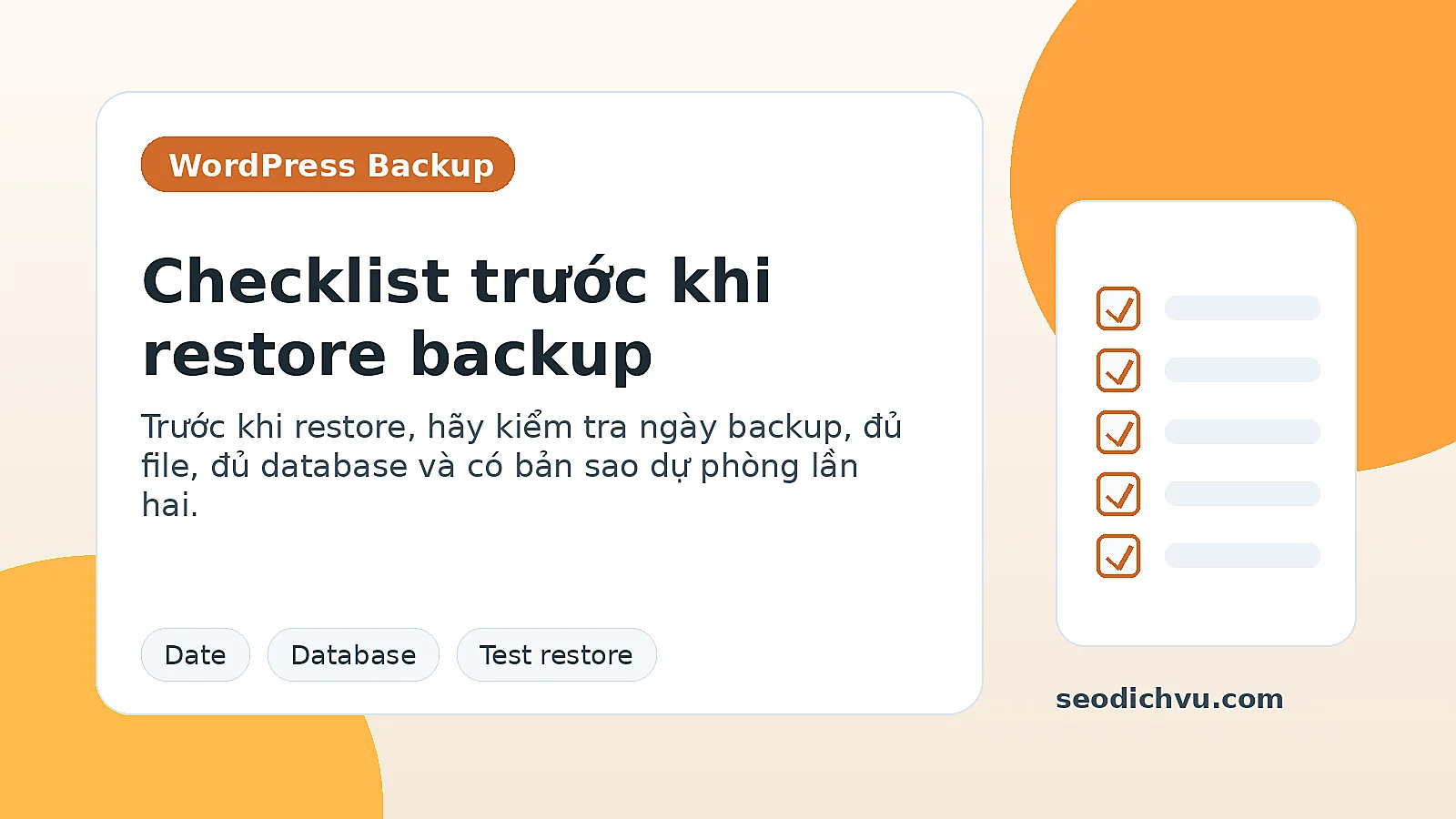
Restore backup là thao tác có rủi ro cao hơn backup, vì dữ liệu hiện tại có thể bị ghi đè. Nếu website vẫn truy cập được, hãy tạo thêm một bản backup mới trước khi restore để có phương án quay lại.
- Kiểm tra ngày giờ của bản backup: có đúng thời điểm muốn quay lại không?
- Kiểm tra bản backup có đủ file và database không.
- Kiểm tra dung lượng file backup có bất thường không, ví dụ quá nhỏ so với website thật.
- Nếu có thể, restore thử trên staging hoặc bản test trước.
- Ghi lại thay đổi sẽ bị mất sau thời điểm backup, ví dụ đơn hàng, form, bài viết mới.
- Không restore khi chưa hiểu thao tác đó ghi đè phần nào.
Nên backup WordPress bao lâu một lần?
Tần suất backup phụ thuộc vào tốc độ thay đổi dữ liệu. Website càng có nhiều nội dung mới, đơn hàng, form liên hệ, đặt lịch hoặc cập nhật sản phẩm thì càng cần backup thường xuyên.
| Loại website | Tần suất backup gợi ý | Ghi chú |
|---|---|---|
| Website giới thiệu ít cập nhật | Hằng tuần hoặc trước mỗi lần chỉnh sửa lớn | Nên backup trước khi cập nhật plugin/theme |
| Blog đăng bài đều | Hằng tuần, hoặc sau mỗi đợt đăng nhiều bài | Cần lưu cả database và hình ảnh upload |
| Website dịch vụ có form/lead | Hằng ngày hoặc vài ngày/lần tùy lượng lead | Cần theo dõi dữ liệu form, email, CRM nếu có |
| Website bán hàng/đặt lịch | Hằng ngày hoặc theo thời gian thực nếu hệ thống hỗ trợ | Tránh mất đơn hàng, đặt lịch, dữ liệu khách |
| Trước cập nhật kỹ thuật | Backup ngay trước khi thao tác | Luôn kiểm tra bản backup trước khi update lớn |
Backup nên đi cùng lịch bảo trì định kỳ. Nếu website doanh nghiệp đã hoạt động ổn định, bạn nên có một quy trình bảo trì trang website gồm cập nhật plugin/theme, kiểm tra bảo mật, tối ưu tốc độ, rà soát form và kiểm tra bản backup.
Backup liên quan gì đến bảo mật website?
Backup không ngăn hacker tấn công, nhưng là lớp phục hồi quan trọng sau sự cố. Một website có backup tốt vẫn cần bảo mật đăng nhập, phân quyền tài khoản, cập nhật plugin và kiểm tra lỗ hổng. Bạn có thể dùng thêm checklist bảo mật website WordPress để xây nhiều lớp phòng thủ thay vì chỉ trông chờ vào bản sao lưu.
Ví dụ, nếu website thường xuyên bị bot thử đăng nhập, bạn nên kiểm tra tài khoản admin, mật khẩu, giới hạn đăng nhập và cân nhắc thêm captcha vào màn hình đăng nhập WordPress. Backup là phương án khôi phục, không phải giấy phép để bỏ qua bảo mật.
Những lỗi người mới thường gặp khi backup WordPress
- Chỉ backup file mà quên database.
- Chỉ export database mà quên thư mục uploads.
- Lưu backup ngay trên cùng hosting nhưng không tải về nơi khác.
- Không đặt tên file có ngày tháng nên không biết bản nào là bản mới nhất.
- Không kiểm tra restore, đến khi có sự cố mới phát hiện file backup bị lỗi.
- Backup quá ít trong khi website cập nhật liên tục.
- Restore nhầm bản cũ và làm mất nội dung mới.
Sau khi restore cần kiểm tra những gì?
Sau khi khôi phục website, đừng chỉ mở trang chủ rồi kết luận là xong. Một số lỗi chỉ xuất hiện ở trang con, form, trang thanh toán, hình ảnh hoặc khu vực quản trị.
- Mở trang chủ, bài viết, trang dịch vụ, form liên hệ và trang quan trọng.
- Kiểm tra hình ảnh có hiển thị đầy đủ không.
- Kiểm tra menu, đường dẫn, permalink và lỗi 404.
- Kiểm tra đăng nhập admin và phân quyền người dùng.
- Kiểm tra form gửi được email hoặc lưu lead đúng nơi.
- Kiểm tra tốc độ tải trang và lỗi plugin sau khi restore.
Nếu sau khi restore website chạy chậm bất thường, bạn có thể kiểm tra theo hướng dẫn website load chậm như rùa để rà soát cache, ảnh, plugin và hiệu năng hosting.
Doanh nghiệp nên chuẩn bị gì để website dễ backup?
Website càng gọn và có cấu trúc rõ thì việc backup, restore và bảo trì càng dễ. Khi thiết kế website mới, nên thống nhất ngay cách quản lý hosting, tài khoản admin, plugin cần dùng, thư mục media, form liên hệ và quy trình bàn giao. Với doanh nghiệp địa phương, đặc biệt là website spa, homestay, khách sạn, tour hoặc nhà hàng, việc này giúp giảm rủi ro khi có mùa cao điểm cần cập nhật nhanh. Nếu cần xây nền tảng từ đầu, bạn có thể tham khảo dịch vụ thiết kế website tại Phú Quốc.
FAQ về backup website WordPress
Backup WordPress có cần làm thường xuyên không?
Có. Tần suất tùy mức độ cập nhật website. Website ít thay đổi có thể backup hằng tuần hoặc trước khi cập nhật lớn; website có đơn hàng, booking, form lead hoặc bài viết mới thường xuyên nên backup dày hơn.
Backup bằng plugin có đủ an toàn không?
Có thể đủ với người mới nếu plugin uy tín, backup đủ file và database, đồng thời bản backup được lưu ở nơi tách biệt. Không nên chỉ để file backup trong cùng hosting với website.
Tôi có thể chỉ backup database không?
Không nên nếu mục tiêu là khôi phục toàn bộ website. Database lưu nội dung và cài đặt, nhưng hình ảnh, theme, plugin và file cấu hình nằm trong hệ thống file. Backup toàn bộ nên có cả hai phần.
Có cần restore thử backup không?
Nên làm nếu có điều kiện. Một bản backup chỉ thật sự đáng tin khi bạn biết nó có thể khôi phục được. Có thể restore thử trên staging hoặc website test để tránh ảnh hưởng website chính.
Trước khi cập nhật plugin có cần backup không?
Có. Cập nhật plugin/theme có thể gây xung đột, lỗi giao diện hoặc lỗi chức năng. Backup trước khi cập nhật giúp bạn có điểm quay lại nếu website gặp sự cố.
Kết luận: Backup tốt là bản backup có thể khôi phục được
Sao lưu WordPress không khó, nhưng cần làm đủ và làm đúng. Người mới nên nhớ ba nguyên tắc: backup cả file lẫn database, lưu ít nhất một bản ở nơi tách biệt và kiểm tra khả năng khôi phục định kỳ. Đừng đợi website lỗi rồi mới tìm cách backup.
Nếu bạn đang vận hành website doanh nghiệp tại Phú Quốc và chưa có quy trình backup, bảo trì, bảo mật hoặc kiểm tra sau cập nhật, Lê Gia Digital – Chi nhánh Phú Quốc có thể hỗ trợ rà soát hiện trạng website và đề xuất lịch vận hành phù hợp.
Cần kiểm tra backup, bảo mật hoặc bảo trì website WordPress? Gọi Lê Gia Digital – Chi nhánh Phú Quốc qua hotline 0988 127 385 để được tư vấn.